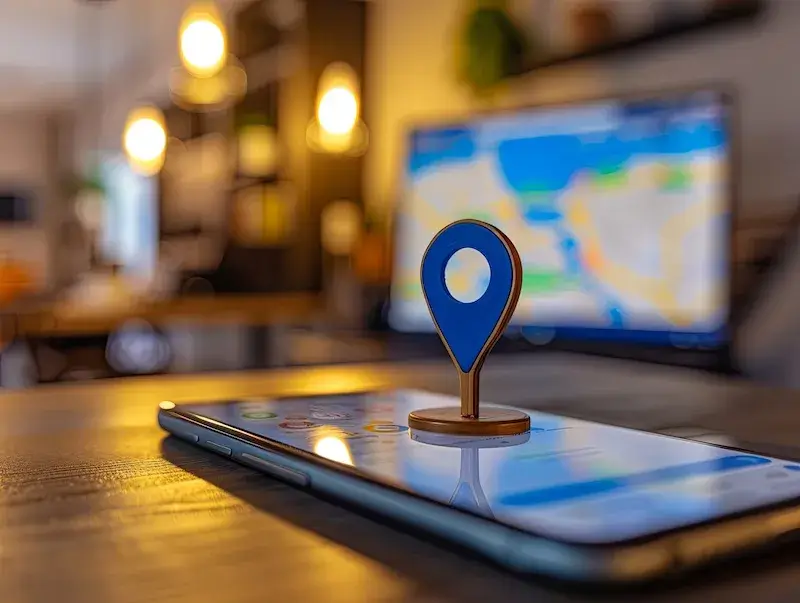

Aby dodać pinezkę na Google Maps, należy najpierw otworzyć aplikację lub stronę internetową Google Maps. Po załadowaniu mapy, warto zlokalizować miejsce, które chcemy oznaczyć. Można to zrobić poprzez wpisanie adresu w pasku wyszukiwania lub poprzez ręczne przewijanie mapy do odpowiedniej lokalizacji. Gdy już znajdziemy interesujące nas miejsce, wystarczy kliknąć prawym przyciskiem myszy na wybranym punkcie, co spowoduje wyświetlenie menu kontekstowego. W tym menu znajdziemy opcję „Dodaj brakujące miejsce”, która pozwoli nam na dodanie nowej pinezki. Po kliknięciu w tę opcję, zostaniemy poproszeni o uzupełnienie kilku informacji dotyczących lokalizacji, takich jak nazwa miejsca, kategoria oraz dodatkowe szczegóły. Po wypełnieniu formularza i zatwierdzeniu go, nasza pinezka zostanie dodana do mapy i będzie widoczna dla innych użytkowników.
Jak dodać pinezkę na Google Maps z telefonu
Dodawanie pinezki na Google Maps z telefonu jest równie proste jak na komputerze. Aby to zrobić, należy otworzyć aplikację Google Maps na swoim smartfonie. Po uruchomieniu aplikacji, użytkownik powinien znaleźć lokalizację, którą chce oznaczyć. Można to zrobić poprzez wpisanie adresu w pasku wyszukiwania lub korzystając z opcji lokalizacji GPS. Gdy już znajdziemy odpowiednie miejsce, wystarczy dotknąć ekranu w wybranym punkcie przez kilka sekund. Na ekranie pojawi się czerwona pinezka wskazująca wybraną lokalizację. Następnie należy kliknąć na nazwę miejsca znajdującą się u dołu ekranu, co otworzy dodatkowe opcje. W tym miejscu można dodać informacje o miejscu, takie jak jego nazwa czy kategoria. Po uzupełnieniu wszystkich wymaganych danych wystarczy kliknąć „Zapisz” lub „Dodaj”, aby nasza pinezka została umieszczona na mapie.
Jak dodać pinezkę na Google Maps do ulubionych miejsc

Aby dodać pinezkę na Google Maps do ulubionych miejsc, najpierw musimy oznaczyć interesującą nas lokalizację zgodnie z wcześniej opisanymi krokami. Po dodaniu pinezki do mapy warto skorzystać z opcji zapisywania jej jako ulubionej lokalizacji. Gdy mamy już dodaną pinezkę, klikamy na nią, aby otworzyć szczegóły dotyczące miejsca. W tym momencie powinniśmy zobaczyć opcję „Zapisz” lub ikonę serca, która pozwala nam dodać to miejsce do naszych ulubionych. Klikając tę opcję, pinezka zostaje przypisana do naszej listy ulubionych miejsc w aplikacji Google Maps. Dzięki temu możemy szybko odnaleźć nasze ulubione lokalizacje w przyszłości bez potrzeby ich ponownego wyszukiwania. Jest to szczególnie przydatne dla osób podróżujących lub odkrywających nowe miejsca w swoim mieście.
Jak dodać pinezkę na Google Maps i udostępnić ją innym
Udostępnianie dodanej pinezki na Google Maps innym osobom jest prostym procesem, który można wykonać po jej dodaniu do mapy. Kiedy już oznaczymy interesujące nas miejsce i zapisujemy je jako ulubione lub po prostu dodamy je do mapy, możemy przejść do opcji udostępniania tej lokalizacji. W tym celu klikamy na naszą pinezkę, a następnie wybieramy opcję „Udostępnij”. Pojawi się okno z różnymi metodami udostępniania, takimi jak wiadomości tekstowe, e-mail czy media społecznościowe. Możemy wybrać preferowany sposób i wysłać link do naszej pinezki innym osobom. Osoby te będą mogły otworzyć link i zobaczyć dokładną lokalizację na mapie oraz wszelkie dodatkowe informacje, które dodaliśmy podczas tworzenia pinezki.
Jak dodać pinezkę na Google Maps z opisem i zdjęciem
Dodawanie pinezki na Google Maps z dodatkowym opisem i zdjęciem to świetny sposób na wzbogacenie informacji o danym miejscu. Po dodaniu pinezki, użytkownik ma możliwość uzupełnienia jej o szczegóły, które mogą być przydatne dla innych osób. Aby to zrobić, należy kliknąć na dodaną pinezkę, co otworzy okno z informacjami o lokalizacji. W tym miejscu znajdziemy opcję „Edytuj” lub „Dodaj zdjęcie”. Klikając w tę opcję, możemy wprowadzić dodatkowe informacje, takie jak krótki opis miejsca, godziny otwarcia czy dostępne usługi. Dodanie zdjęcia jest również bardzo proste; wystarczy wybrać odpowiednie zdjęcie z galerii telefonu lub przesłać je bezpośrednio z komputera. Warto pamiętać, że dobrze dobrane zdjęcia mogą znacznie zwiększyć atrakcyjność naszej pinezki i przyciągnąć uwagę innych użytkowników.
Jak dodać pinezkę na Google Maps dla miejsc publicznych
Dodawanie pinezek na Google Maps dla miejsc publicznych, takich jak restauracje, parki czy muzea, jest nie tylko proste, ale także ważne dla społeczności lokalnej. Aby dodać taką pinezkę, należy najpierw upewnić się, że miejsce jest rzeczywiście publicznie dostępne i zasługuje na oznaczenie. Po znalezieniu lokalizacji na mapie, klikamy prawym przyciskiem myszy lub dotykamy ekranu w odpowiednim miejscu. Wybieramy opcję „Dodaj brakujące miejsce”, co przeniesie nas do formularza do wypełnienia. W formularzu musimy podać nazwę miejsca, kategorię oraz wszelkie inne istotne informacje, takie jak adres czy numer telefonu. Ważne jest również dodanie godzin otwarcia oraz opisu miejsca, aby inni użytkownicy mogli łatwo dowiedzieć się więcej o danej lokalizacji. Po uzupełnieniu wszystkich danych i zatwierdzeniu formularza nasza pinezka zostanie dodana do mapy jako miejsce publiczne.
Jak dodać pinezkę na Google Maps i edytować ją później
Możliwość edytowania dodanych pinezek na Google Maps to bardzo przydatna funkcja, która pozwala na aktualizację informacji o miejscach w miarę ich zmian. Po dodaniu pinezki do mapy możemy wrócić do niej w dowolnym momencie, aby wprowadzić poprawki lub dodać nowe informacje. Aby edytować istniejącą pinezkę, należy najpierw otworzyć Google Maps i znaleźć naszą lokalizację. Klikamy na pinezkę, co wyświetli szczegóły dotyczące miejsca. W tym momencie powinniśmy zobaczyć opcję „Edytuj”, która pozwoli nam na modyfikację wcześniej wprowadzonych danych. Możemy zmienić nazwę miejsca, dodać nowe zdjęcia lub zmienić opis oraz godziny otwarcia. Edytowanie pinezek jest szczególnie ważne w przypadku miejsc, które mogą zmieniać swoje usługi lub godziny otwarcia w zależności od sezonu czy wydarzeń specjalnych.
Jak dodać pinezkę na Google Maps i zarządzać swoimi miejscami
Zarządzanie swoimi miejscami na Google Maps po dodaniu pinezek to kluczowy element korzystania z tej aplikacji. Użytkownicy mają możliwość przeglądania wszystkich swoich zapisanych lokalizacji oraz ich edytowania czy usuwania. Aby zarządzać swoimi miejscami, należy przejść do sekcji „Twoje miejsca” w menu aplikacji lub strony internetowej Google Maps. Tam znajdziemy wszystkie nasze ulubione lokalizacje oraz te, które zostały przez nas dodane jako nowe punkty na mapie. Możemy przeglądać te miejsca według kategorii lub według daty dodania. W każdej chwili możemy zdecydować się na edytowanie konkretnej pinezki lub jej usunięcie, jeśli uznamy to za konieczne.
Jak dodać pinezkę na Google Maps i korzystać z funkcji offline
Korzystanie z funkcji offline w Google Maps to doskonałe rozwiązanie dla osób podróżujących w obszarach o ograniczonym dostępie do internetu. Aby móc korzystać z dodanych pinezek bez połączenia z siecią, warto wcześniej pobrać mapy obszaru, który nas interesuje. W tym celu należy otworzyć aplikację Google Maps i wyszukać odpowiednią lokalizację lub obszar. Następnie klikamy na ikonę menu i wybieramy opcję „Pobierz mapy offline”. Umożliwi nam to zapisanie wybranego fragmentu mapy na urządzeniu mobilnym. Po pobraniu mapy możemy korzystać ze wszystkich funkcji aplikacji, w tym przeglądania naszych dodanych pinezek oraz ulubionych miejsc nawet bez dostępu do internetu.
Jak dodać pinezkę na Google Maps i oceniać miejsca
Ocenianie miejsc na Google Maps po dodaniu pinezek to ważny element interakcji z innymi użytkownikami aplikacji oraz wspierania lokalnych przedsiębiorstw. Gdy odwiedzimy miejsce oznaczone przez nas jako pinezka, możemy podzielić się swoją opinią poprzez wystawienie oceny oraz napisanie recenzji. Aby to zrobić, wystarczy kliknąć na naszą pinezkę i znaleźć opcję „Oceń to miejsce”. Możemy wybrać liczbę gwiazdek od jednego do pięciu oraz dodać krótki komentarz dotyczący naszych doświadczeń związanych z tym miejscem. Ocenianie pomaga innym użytkownikom podejmować decyzje dotyczące wyboru lokacji oraz daje właścicielom miejsc cenną informację zwrotną o jakości ich usług.
Jak dodać pinezkę na Google Maps i korzystać z trybu nocnego
Korzystanie z trybu nocnego w Google Maps to świetny sposób na wygodne przeglądanie mapy po zmroku bez nadmiernego obciążania wzroku jasnym światłem ekranu. Aby aktywować tryb nocny podczas korzystania z aplikacji mobilnej lub wersji przeglądarkowej Google Maps, należy przejść do ustawień aplikacji lub konta użytkownika. W sekcji ustawień znajdziemy opcję „Motyw” lub „Tryb nocny”, którą możemy aktywować jednym kliknięciem. Po uruchomieniu trybu nocnego tło mapy zmienia się na ciemniejsze kolory, co sprawia, że przeglądanie staje się bardziej komfortowe w warunkach słabego oświetlenia.
Jak dodać pinezkę na Google Maps i korzystać z opcji trasowania
Opcja trasowania dostępna w Google Maps to niezwykle pomocna funkcjonalność dla osób planujących podróże lub codzienne dojazdy do pracy czy szkoły. Gdy już dodamy nasze ulubione miejsca jako pinezki lub oznaczymy nowe lokalizacje, możemy łatwo zaplanować trasę do nich za pomocą kilku prostych kroków. Aby skorzystać z opcji trasowania, należy najpierw wybrać punkt startowy oraz cel podróży poprzez kliknięcie odpowiednich pinezek na mapie lub wpisując adresy ręcznie w pasku wyszukiwania.