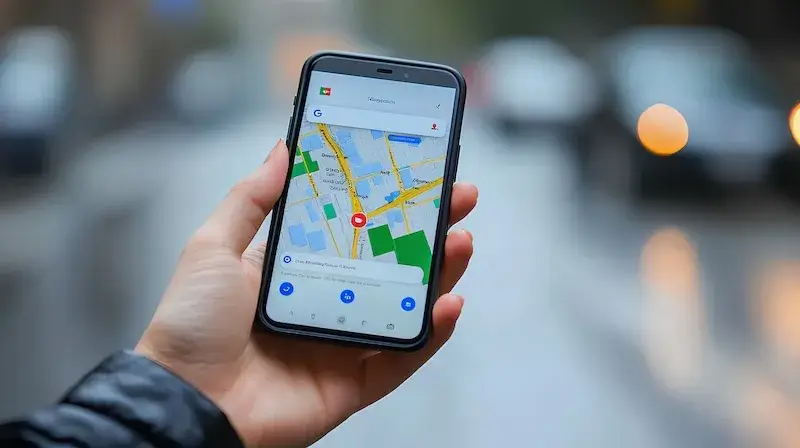

Wielu użytkowników aplikacji Google Maps przyzwyczaiło się do charakterystycznego głosu lektora, który prowadził ich przez zakręty i skrzyżowania. Zmiana tego głosu, często wprowadzana przez aktualizacje aplikacji lub zmiany w ustawieniach systemu, może być dla niektórych frustrująca. Na szczęście istnieje kilka metod, które pozwalają na przywrócenie ulubionego, znanego nam głosu nawigacji. Proces ten może wymagać drobnych modyfikacji w ustawieniach aplikacji Google Maps, a czasem także w ustawieniach systemowych urządzenia mobilnego. Zrozumienie mechanizmów działania nawigacji głosowej jest kluczowe, aby móc skutecznie wpływać na wybór lektora. Warto wiedzieć, że Google Maps korzysta z systemowych syntezatorów mowy zainstalowanych na danym urządzeniu, co oznacza, że dostępność poszczególnych głosów zależy od systemu operacyjnego telefonu lub tabletu.
Zmiana głosu nawigacji może nastąpić z różnych powodów. Najczęściej jest to wynik automatycznej aktualizacji aplikacji Google Maps, która wprowadza nowe funkcje lub modyfikuje dotychczasowe. Czasami również aktualizacje systemu operacyjnego urządzenia mogą wpłynąć na dostępność i domyślne ustawienia syntezatora mowy. W niektórych przypadkach, użytkownik mógł sam, nieświadomie zmienić ustawienia głosu nawigacji, przeglądając opcje aplikacji. Niezależnie od przyczyny, przywrócenie preferowanego głosu jest zazwyczaj możliwe, choć może wymagać cierpliwości i kilku prób. Kluczowe jest zrozumienie, że Google Maps nie posiada własnej, wewnętrznej biblioteki głosów, ale opiera się na zasobach systemu.
Zanim przejdziemy do szczegółowych kroków, warto zaznaczyć, że dostępność konkretnych głosów może się różnić w zależności od systemu operacyjnego (Android vs. iOS) oraz języka ustawionego na urządzeniu. Niektóre starsze wersje głosów mogą być niedostępne w najnowszych aktualizacjach, co może ograniczyć możliwości powrotu do dokładnie tego samego lektora. Niemniej jednak, często można znaleźć alternatywy, które są bardzo zbliżone do oryginalnego brzmienia. Celem tego artykułu jest przeprowadzenie Cię przez proces poszukiwania i ustawienia preferowanego głosu, aby Twoje podróże z Google Maps były ponownie komfortowe i znajome.
Sposoby na ponowne ustawienie głosu nawigacji Google Maps
Pierwszym i najczęściej skutecznym sposobem na przywrócenie starego głosu nawigacji jest dokładne przejście przez ustawienia aplikacji Google Maps. Wewnątrz aplikacji znajduje się dedykowana sekcja dotycząca nawigacji głosowej, gdzie można zarządzać preferencjami lektora. Należy pamiętać, że ścieżka dostępu do tych ustawień może się nieznacznie różnić w zależności od wersji aplikacji i systemu operacyjnego. Zazwyczaj jednak, opcje te znajdują się w głównym menu aplikacji, dostępnym po kliknięciu ikony z trzema poziomymi liniami lub Twojego profilowego zdjęcia. Po odnalezieniu sekcji „Ustawienia nawigacji” lub podobnej, należy poszukać opcji związanej z „Głosem lektora” lub „Wyborem głosu”.
Po wejściu w odpowiednią sekcję, zazwyczaj użytkownik ma możliwość wyboru spośród listy dostępnych głosów. Google Maps może oferować kilka opcji, często podzielonych na kategorie, takie jak „Standardowe”, „Leksykalne” lub „Naturalne”. Jeśli poszukiwany głos jest dostępny, wystarczy go wybrać i potwierdzić. Warto również sprawdzić, czy dostępna jest opcja „Odtwórz dźwięk testowy”, która pozwoli na przesłuchanie fragmentu wypowiedzi wybranego lektora przed dokonaniem ostatecznego wyboru. Jeśli jednak starego głosu nie ma na liście, może to oznaczać, że został on zastąpiony przez nowszą wersję lub jest niedostępny w aktualnej konfiguracji systemu. W takiej sytuacji konieczne może być sięgnięcie po alternatywne metody.
Niektóre wersje systemu Android pozwalają na bardziej szczegółową konfigurację syntezatora mowy, niezależnie od aplikacji. Można to zrobić poprzez wejście w „Ustawienia” urządzenia, a następnie odnalezienie sekcji „Dostępność” lub „System”, gdzie znajduje się opcja „Syntezator mowy” lub „Text-to-Speech”. Tam można wybrać domyślny silnik syntezatora mowy oraz pobrać dodatkowe pakiety głosowe. Jeśli zainstalowany jest silnik Google Text-to-Speech, można spróbować zmienić preferowany język lub pobrać dodatkowe, starsze wersje głosów, jeśli są dostępne. To podejście daje większą kontrolę nad tym, jakie głosy są dostępne dla wszystkich aplikacji korzystających z syntezatora mowy, w tym dla Google Maps.
Konfiguracja systemowych ustawień syntezatora mowy na Androidzie
System Android oferuje rozbudowane możliwości personalizacji syntezatora mowy, co jest kluczowe, jeśli chcemy precyzyjnie dobrać głos nawigacji w Google Maps. Aby uzyskać dostęp do tych ustawień, należy uruchomić aplikację „Ustawienia” na swoim urządzeniu. Następnie, w zależności od wersji systemu Android i nakładki producenta, należy poszukać sekcji związanych z „Językiem i wprowadzaniem”, „Systemem”, „Dostępnością” lub bezpośrednio „Syntezatorem mowy”. Często ta opcja jest ukryta głębiej w menu, dlatego warto skorzystać z funkcji wyszukiwania w ustawieniach, wpisując frazę „syntezator mowy”.
Po odnalezieniu ustawień syntezatora mowy, użytkownik zobaczy listę zainstalowanych silników syntezatorów mowy. Najczęściej domyślnym silnikiem dla większości urządzeń jest „Google Text-to-Speech Engine”. Należy wybrać ten silnik, aby uzyskać dostęp do jego konfiguracji. W ramach ustawień silnika Google Text-to-Speech, można zazwyczaj wybrać preferowany język dla syntezowanej mowy. Jeśli chcemy przywrócić starszy głos, który był dostępny w poprzedniej wersji językowej, warto spróbować przełączyć język na ten, który był używany wcześniej. Po zmianie języka, należy wrócić do ustawień Google Maps i sprawdzić, czy pojawiły się nowe opcje głosowe.
Kolejnym ważnym elementem konfiguracji są „Ustawienia instalacji mowy” lub „Pobieranie głosów”. Tutaj użytkownik może zarządzać dostępnymi pakietami głosowymi dla wybranego języka. Jeśli dostępna jest opcja pobrania dodatkowych głosów, warto sprawdzić, czy wśród nich nie ma wersji, która odpowiada poszukiwanemu staremu głosowi. Czasami starsze, mniej „naturalne” brzmiące głosy są nadal dostępne do pobrania, ale nie są domyślnie wybrane. Po pobraniu i zainstalowaniu dodatkowego pakietu głosowego, należy ponownie przejść do ustawień Google Maps i wybrać nowy, pobrany głos jako preferowany lektor nawigacji. Proces ten może wymagać ponownego uruchomienia aplikacji lub nawet urządzenia, aby zmiany zostały w pełni zastosowane.
Przywracanie dawnego głosu nawigacji na urządzeniach iOS
Użytkownicy urządzeń z systemem iOS, takich jak iPhone czy iPad, również mają możliwość konfiguracji głosu nawigacji w aplikacji Google Maps. Proces ten, podobnie jak na Androidzie, opiera się na systemowych ustawieniach syntezatora mowy. Aby rozpocząć, należy otworzyć aplikację „Ustawienia” na swoim urządzeniu. Następnie, należy nawigować do sekcji „Ogólne”, a tam odnaleźć opcję „Dostępność”. W menu dostępności, trzeba poszukać podsekcji związanej z „Mową” lub „Syntezatorem mowy”.
W sekcji dotyczącej mowy, znajdziemy opcję „Głosy”. Po jej wybraniu, użytkownik zobaczy listę dostępnych języków i głosów. Należy wybrać język, który był używany w poprzedniej wersji Google Maps, lub język, który oferuje poszukiwany głos. System iOS zazwyczaj oferuje kilka wariantów głosów dla każdego języka, w tym głosy „standardowe” i „wysokiej jakości”. Jeśli szukamy konkretnego, starego głosu, warto przejrzeć wszystkie dostępne opcje i posłuchać próbek, aby znaleźć najbardziej zbliżony. Czasami starsze wersje głosów mogą być oznaczone jako „standardowe” lub być dostępne w starszych wersjach systemu.
Po wybraniu preferowanego głosu w ustawieniach systemowych, należy upewnić się, że aplikacja Google Maps korzysta z tego ustawienia. Zazwyczaj aplikacje automatycznie pobierają domyślne ustawienia głosu z systemu. Jeśli jednak po zmianie systemowego głosu, Google Maps nadal używa starego, warto spróbować zresetować ustawienia aplikacji lub odinstalować i ponownie zainstalować Google Maps. Warto również sprawdzić, czy w ustawieniach samej aplikacji Google Maps nie ma dodatkowych opcji dotyczących wyboru głosu, które mogłyby nadpisywać ustawienia systemowe. Pamiętaj, że po każdej zmianie ustawień głosowych, zaleca się przetestowanie nawigacji, aby upewnić się, że wybrany głos działa poprawnie.
Rozwiązywanie problemów z brakiem ulubionego głosu
Jeśli pomimo wykonania wszystkich powyższych kroków, ulubiony głos nawigacji nadal nie jest dostępny, może to oznaczać, że został on całkowicie wycofany przez producenta aplikacji lub systemu. W takich sytuacjach, najlepiej jest poszukać alternatywnych głosów, które są dostępne i brzmią podobnie do tego, którego szukasz. Wiele aktualizacji ma na celu poprawę jakości syntezowanej mowy, wprowadzając bardziej naturalnie brzmiące lektorów, co może być postrzegane jako pozytywna zmiana, nawet jeśli wymaga przyzwyczajenia się do nowego głosu. Warto dać szansę nowym głosom, ponieważ mogą one oferować lepszą jakość dźwięku i czytelność.
Innym potencjalnym problemem może być nieaktualna wersja aplikacji Google Maps lub systemu operacyjnego urządzenia. Warto upewnić się, że posiadamy najnowszą stabilną wersję obu tych elementów. Czasami starsze wersje aplikacji mogą nie być w stanie prawidłowo odczytać dostępnych głosów systemowych, a nowsze wersje mogą wprowadzać nowe opcje głosowe. Aby sprawdzić dostępność aktualizacji, należy otworzyć sklep z aplikacjami (Google Play Store na Androidzie lub App Store na iOS) i wyszukać Google Maps, a następnie sprawdzić, czy dostępna jest opcja „Aktualizuj”. Podobnie, aktualizacje systemu operacyjnego można znaleźć w ustawieniach urządzenia.
Jeśli problem nadal występuje, warto spróbować wyczyścić pamięć podręczną aplikacji Google Maps. Na urządzeniach z Androidem można to zrobić poprzez wejście w „Ustawienia” > „Aplikacje” > „Google Maps” > „Pamięć” i wybranie opcji „Wyczyść pamięć podręczną”. W przypadku urządzeń z iOS, można spróbować odinstalować i ponownie zainstalować aplikację, co w efekcie również usunie jej dane tymczasowe. Czasami takie proste działania mogą rozwiązać problemy z działaniem aplikacji i dostępnością jej funkcji. W skrajnych przypadkach, gdy żadne z powyższych rozwiązań nie przynosi efektu, można rozważyć kontakt z pomocą techniczną Google lub producenta urządzenia, aby uzyskać dalsze wsparcie w rozwiązaniu problemu.